


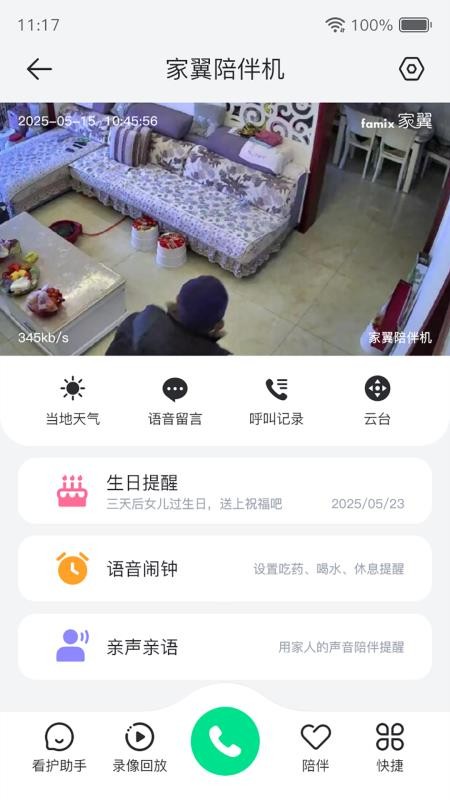
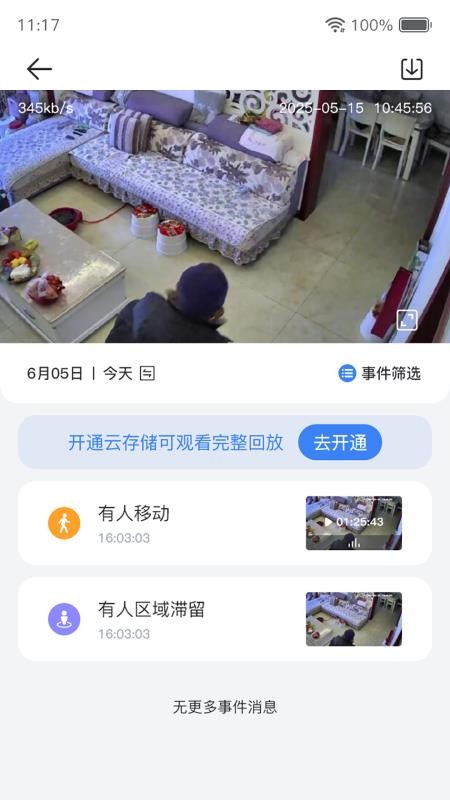
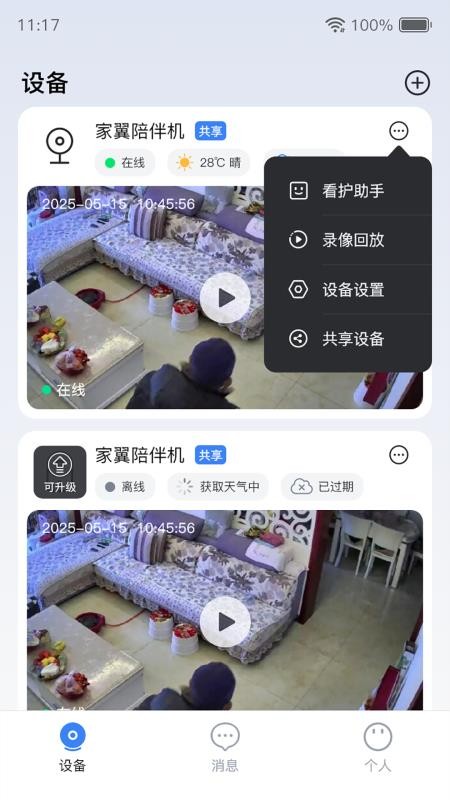
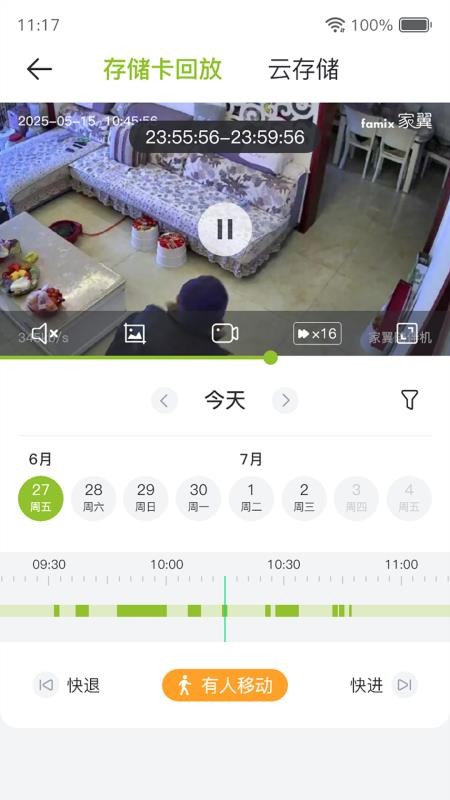
家翼e家官方版是一款视频安防监控管理应用,可以支持绑定智能摄像头设备使用,满足住宅以及商铺等多种场景的安防监控需求;能够实时观看最新的监控视频,轻松看到每一个区域的安防状态;同时可以在手机上回看过去时间录制的所有视频,得到每个时间段的监控视频观看;提供了专属的智能看护助手,可以自动识别画面,实现人物以及物体画面捕捉,轻松记录下所有重要的画面;家翼e家最新版里还有配套的云存储服务,用户可以使用云存储空间保存视频,实现视频数据备份保存,能够实现云端视频回放;通过监控设备共享可以和其他人分享设备,实现多人共同使用。
1、实时观看
可以获取最新的安防监控视频内容,得到实时录像的视频内容观看;
2、历史回放
用户可以查看过去时间拍摄的所有视频,获取不同日期时间录制的视频;
3、告警消息
将所有的异常安防告警信息推送出来,从而能够掌握所有的异常事件;
4、倍速观看
在线观看安防监控视频可以自定义倍速模式,得到多倍速的观看效果;
5、远程控制
利用云台就能对智能设备进行控制管理,调整智能安防设备拍摄视角;
用户可以看到智能安防设备所在城市的天气,了解家里的城市天气情况。
1、观看流畅
在线观看安防监控视频更加流畅、清晰,能够获得更轻松的观看体验;
2、超大空间
提供了更大的云存储空间,用户使用云存储空间能够保存更多的资源;
3、同步管理
可以支持添加多个智能硬件设备使用,用户可以同步管理多设备使用;
4、精准识别
利用智能守护助手就能自动识别所有的画面,准确识别出所有的图像内容;
5、轻松陪伴
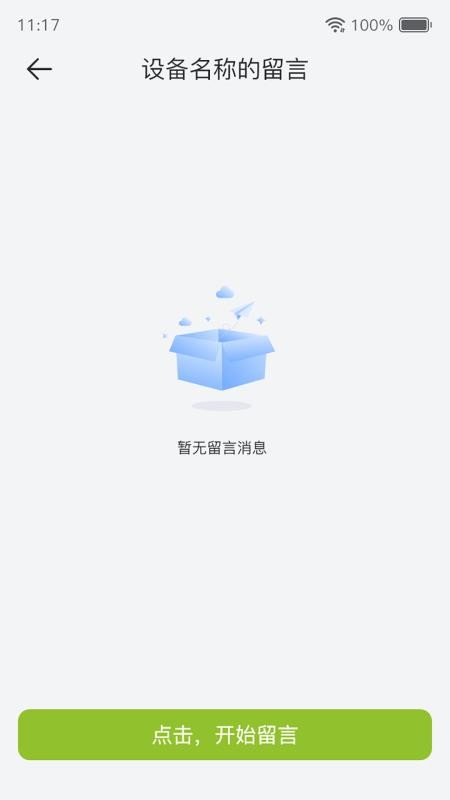
可以通过远程语音对讲与家人实时沟通,更好的陪伴家人,随时保持联系;
6、安全保护
能够为用户提供个人隐私安全保障,用户可以安心的使用智能监控设备。
1、打开应用添加新设备,配对以后就能使用智能产品;
2、然后观看实时监控视频,得到最新的监控画面;
3、可以切换到录像回放模式,观看各个时间段的录像内容;
4、开启语音对讲即可双向对话,通过语音的方式进行交流;
5、找到云台使用智能云台,对智能设备进行控制调节。
打造的智能安防看护助手非常好用,可以全面满足用户的多种使用需求,利用智能安防设备就能持续守护重要区域的安全情况,让用户在任何地方都能随时看到区域安全画面;为家庭用户提供了全方位的守护,可以有效提升安全管理效率,轻松掌控区域安全情况。
一、如何添加 WIFI 设备?
1. 请先将设备接通电源,等待设备启动。
2. 当设备指示灯绿色闪烁,并播报“欢迎使用家翼陪伴机,请使用手机 App 或参考说明书进行网络配置”时,表示设备已进入配网状态。
3. 打开 App 登录账号,在首页点击“添加设备”图标,进入扫码页面。
4. 扫描设备机身或说明书上的二维码,根据页面提示确认设备状态。
5. 确认后,按提示输入需要连接的 WIFI 名称和密码。
二、WiFi网络连接失败怎么办?
1. 请确认设备已进入配网状态。添加前请确保听到设备语音提示“开始网络配对”,或看到指示灯绿色闪烁/常亮后,再按 App 提示操作。如果设备还未进入配网状态就提前操作,可能会导致连接失败。
2. 请将陪伴机靠近路由器后再添加。陪伴机与路由器距离过远,或中间有墙体遮挡,都会导致 WIFI 信号变弱。建议先将陪伴机放在路由器附近完成添加,添加成功后再移动到安装位置。
3. 请确认 WIFI 是否为设备支持的频段。部分陪伴机不支持 5GHz WiFi,只支持 2.4GHz WiFi。如果当前连接的是 5GHz WiFi,建议在路由器中开启或切换到 2.4GHz WiFi 后再添加。具体设置方式可咨询路由器厂家。
三、获取不到WiFi信号怎么办?
1. 请先确认手机已经连接到需要用于配网的WiFi,并且手机网络正常。
2. 请检查 App 权限。进入手机系统设置,找到家翼 App,确认已开启“网络权限”和“位置权限”。
3. 如果使用的是 iPhone,请确认定位权限已开启,并选择“精确定位”,否则 App 可能无法正确获取当前 WiFi 信息。
4. 如果不知道在哪里设置权限,可以先卸载App,再从应用市场重新下载安装。
5. 重新安装后,当系统弹出网络、定位等权限授权提示时,建议选择“允许”。
6. 授权完成后,重新打开 App,再次进行设备配网。
四、家里的网络是5G的怎么办?
1. 请先确认陪伴机是否支持 5GHz WiFi。部分陪伴机只支持 2.4GHz WiFi,如果连接 5GHz WiFi,可能会导致添加失败或无法联网。
2. 如果设备不支持 5GHz WiFi,请进入路由器设置,开启双频模式或单独开启 2.4GHz WiFi。
3. 开启后,请在配网时选择 2.4GHz WiFi,并输入对应的 WiFi 密码进行添加。
4. 如果不清楚如何设置路由器,可以查看路由器说明书,或联系路由器商家客服协助开启 2.4GHz WiFi。
五、没有更换路由器以及修改WiFi账号密码的情况下,设备突然离线怎么办?
1. 请先重启设备。拔掉陪伴机电源,等待约1-5分钟后重新接通电源。
2. 设备重新上电后,请等待约3-5分钟,再打开App 首页下拉刷新,查看设备是否恢复在线。
3. 如果重启后仍无法上线,请确认家中WiFi是否正常,手机连接同一网络是否可以正常上网。
4. 如果网络设备正常但设备仍离线,可以尝试重新添加。在离线设备页面点击“故障处理”→“重新添加”,选择添加方式后,按首次添加设备的步骤重新配网。
v0.1.41 版本更新
- 完善屏保图片增加、删除和排序,设备协议确认成功后才更新页面和本地记录。
- 支持系统默认与自定义上传图片样式切换,并恢复当前选中状态。
- 屏保图片成功上传后保存文件名、路径、MD5 和排序号,重新进入页面可恢复图片列表。
- 修改进入屏保设置时优先使用本地缓存,无缓存时再同步设备参数。
- 新增屏保图片 MD5 同步、图片排序和样式设置能力,并补充接口调用日志。
- 优化屏保开关、亮度、休眠时长、时间段以及图片上传删除流程。









应用权限






















 智眸云手机版
 Tris360最新版
 创视谷最新版
 小鹰云手机版
 安佳物联最新版
 恒芯威视最新版
 LongVision最新版
 大深智慧手机版
 牛了眸官方版