

发布时间:2025-07-30 15:32编辑:91下载站阅读:0次我要评论(0)
听书神器APP在很多小伙伴的手机上有安装,大家在操作该软件时,可以从本地中导入文档内容进来朗读播放, 如果导入的文档内容太多了,可以选择对相关文档分类管理,进入到文档操作界面中,可以通过新建文件夹来管理内容,之后可以将相关的播放内容移动到指定的文件夹中即可,对此需要将文档内容选中,找到移动至功能选项点击打开,即可选择需要移动管理的文件夹,添加的文件夹可以涉及到工作、生活、个人以及家庭、朋友等多方面内容,具体的教程方法用户可以看看下方操作的步骤。
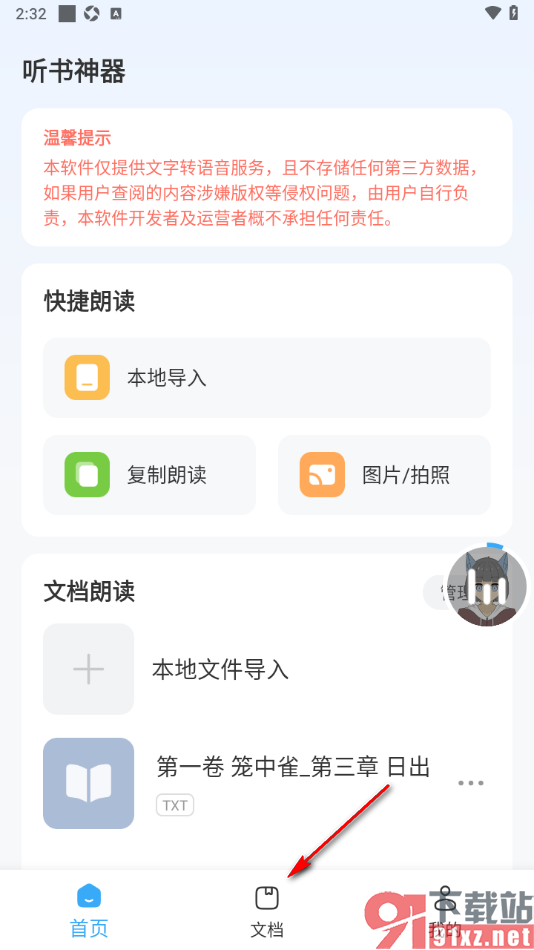
1.在手机上找到听书神器APP这款软件点击打开,再点击底部位置的【文档】。
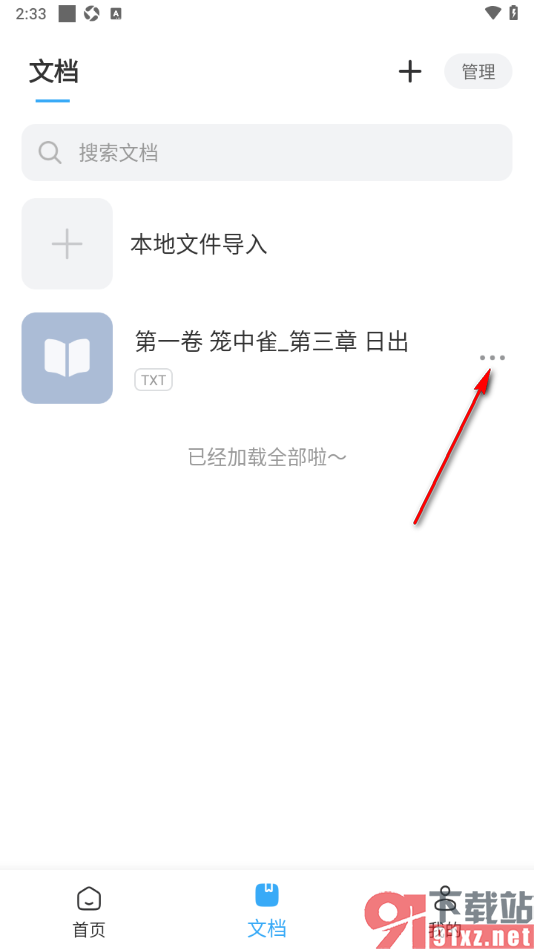
2.之后将需要移动的文档后面的【…】图标按钮点击一下,如图所示。
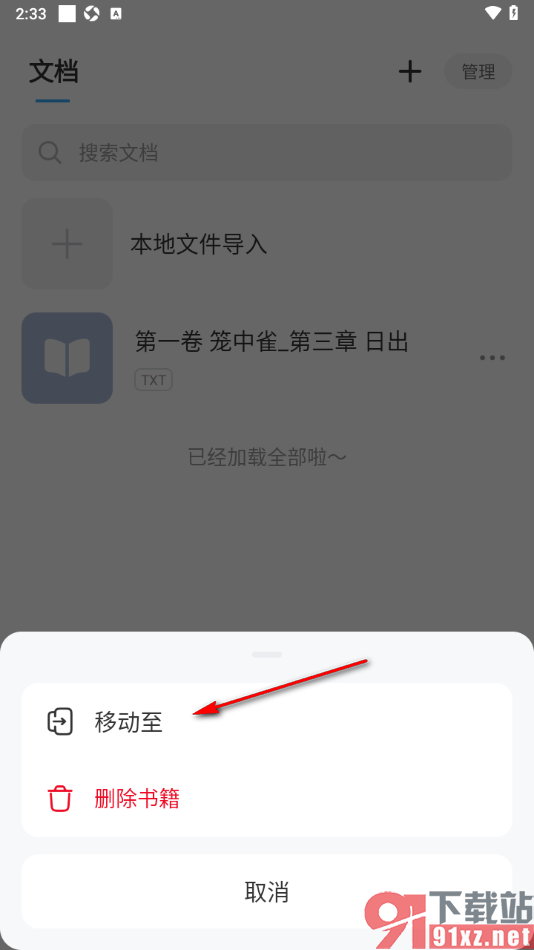
3.即可在页面底部的位置弹出一个菜单选项,选择【移动至】选项。
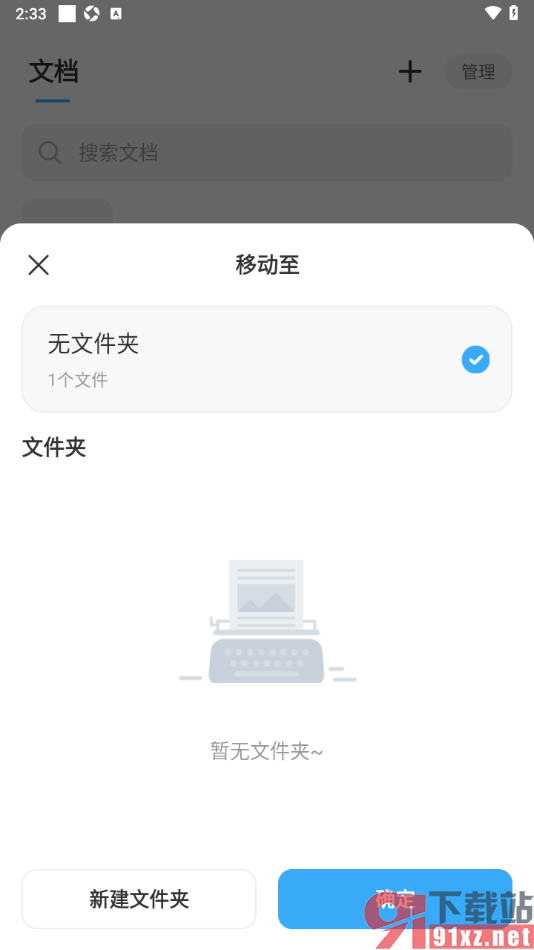
4.之后用户可以新建文件夹,或者选择已有的文件夹即可移动操作,如图所示。
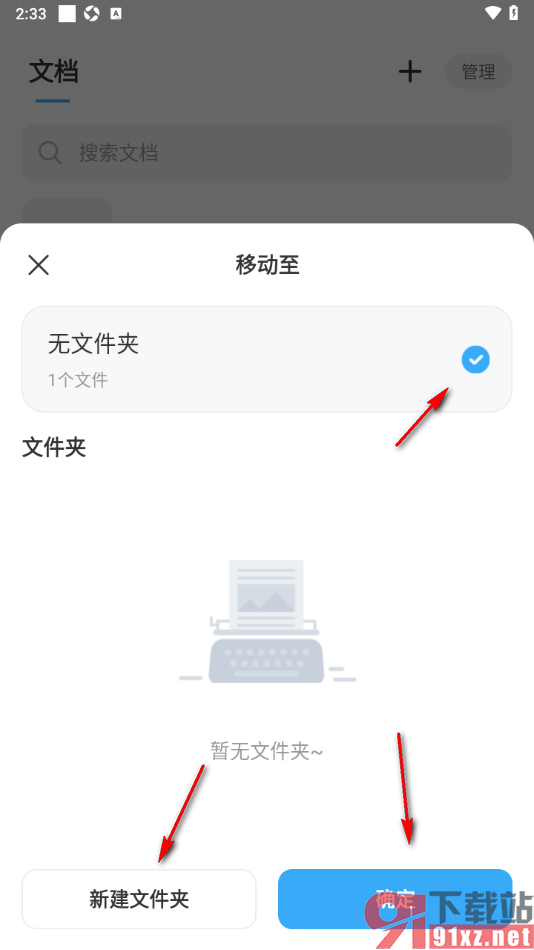
在听书神器APP中新建多个文件夹可以更好的管理导入的相关文档,当用户想要查找文档时,可以进入到相应的文件夹中即可查看,并且也可以将喜欢的文档移动到指定的文件夹中存放,根据上述的步骤教程来操作即可,此外在该软件中还支持复制内容朗读等功能,有需要的用户可以根据需求来操作试试,很简单的操作步骤。

 企业微信手机版
 光遇安卓最新版本
 233乐园正版安卓版
 抖音免费版
抖音免费版 台球王者无限金币钻石破解版
 进击蛇蛇手游
 微信app官方安卓版
 腾讯会议apk安装包
 美颜相机免费版