

发布时间:2025-10-06 13:59编辑:91下载站阅读:0次我要评论(0)
逸记APP是一款用户们平时用来记录家庭账单、学习错题内容以及写日记等内容的软件,功能十分的齐全,一些用户在操作该软件的过程中,想要知道如何才能在这款软件中添加自己的课堂笔记内容,通过该软件保存和管理,可以不用担心后期需要使用时无法找到的情况发生,对此用户需要打开抽屉页面,进入到学习吧窗口中,将课堂笔记功能点击打开即可添加,在添加时需要添加科目信息,再将相关科目的图片上传进来即可保存,具体的教程方法用户可以看看下方的步骤教程,十分的简单。

1.直接进入到逸记APP这款软件中,在页面下方将抽屉图标功能点击打开,如图所示。

2.来到当前打开的页面上方的位置选择【学习吧】选项,将其点击打开即可。

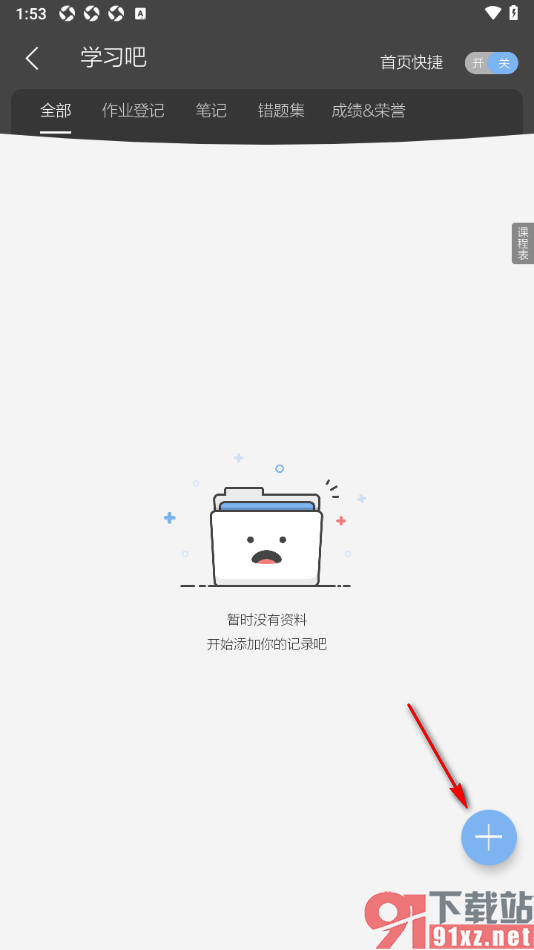
3.这时候我们就可以在页面右下角的位置选择【+】图标按钮,将其点击打开就好了。
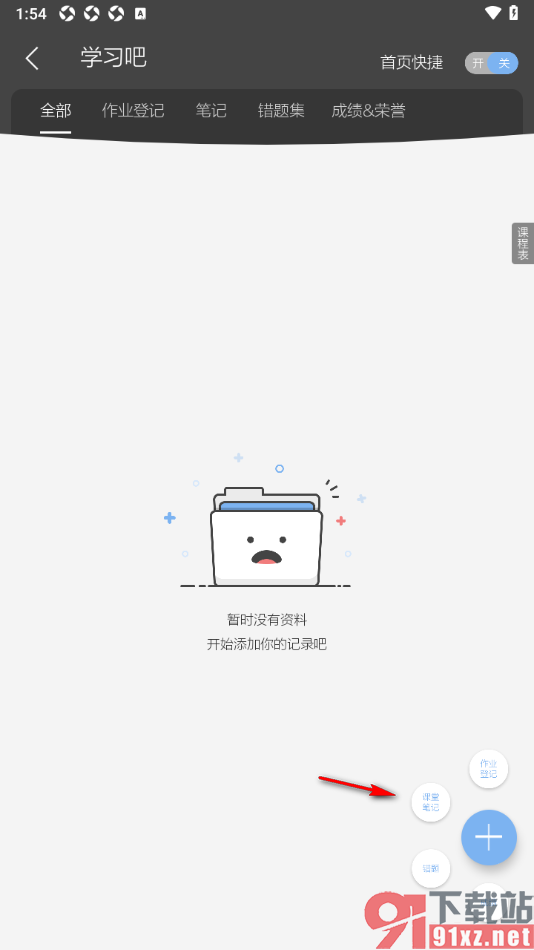
4.这时候我们就可以在查看到显示的【课堂笔记】选项,将其点击打开即可。
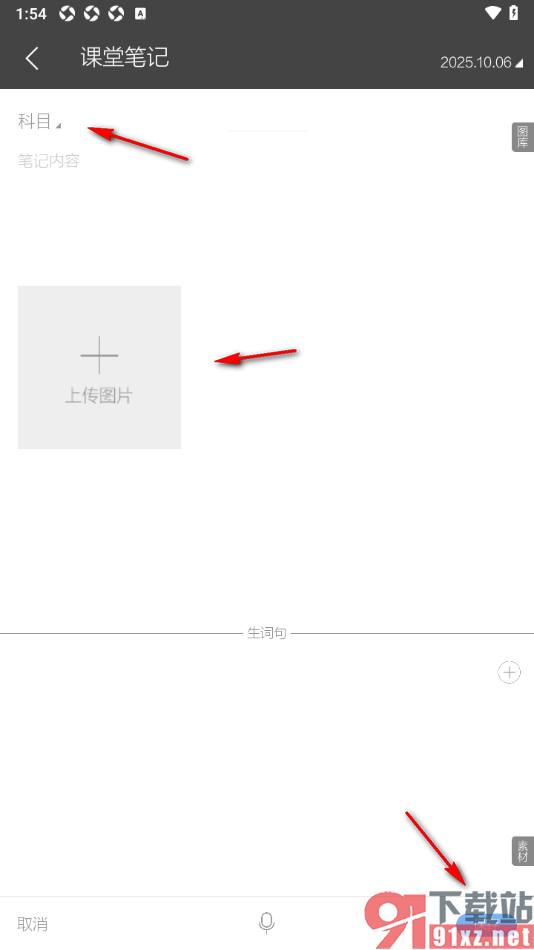
5.之后在页面上输入自己想要的科目和笔记内容,再上传图片进来,选择底部的【保存】按钮即可完成设置,如图所示。
当我们在使用逸记APP这款软件的过程中,有些时候想要知道如何才能在该软件中上传课堂笔记进来保存,将平时常常记录的数学、语文以及英语等课堂笔记添加进来,那么就需要根据上述的步骤教程来操作就好了,具体的教程方法用户可以来操作试试,十分的简单。

 企业微信手机版
 抖音免费版
抖音免费版 驾校一点通最新版
 内涵段子App官方版
 僵尸闲置城防官方正版
 儿歌多多官方版
 掌上英雄联盟app手机版
 米家app安卓版
 potplayer绿色版