

发布时间:2025-10-10 15:54编辑:91下载站阅读:0次我要评论(0)
逸记APP这款软件可能很多用户都有在使用,我们在操作该软件的过程中可以设置账单、待办事项以及设置提醒事件等内容,同时还可以写日记和编辑文档等,由于该软件中操作的很多内容都有涉及到自己的隐私信息,因此有的用户担心后期如果无法登录该软件怎么办,那么为了防止出现这种情况,用户可以设置一下该软件的登录密码,当无法通过绑定的手机号码登录该软件时,可以直接使用登录密码登录,同时也可以随时对设置好的密码修改设置,具体的教程方法已经展示到下方,用户可以来看看步骤。

1.当我们将手机上的逸记APP点击打开之后,在页面上方的位置选择头像按钮点击打开。
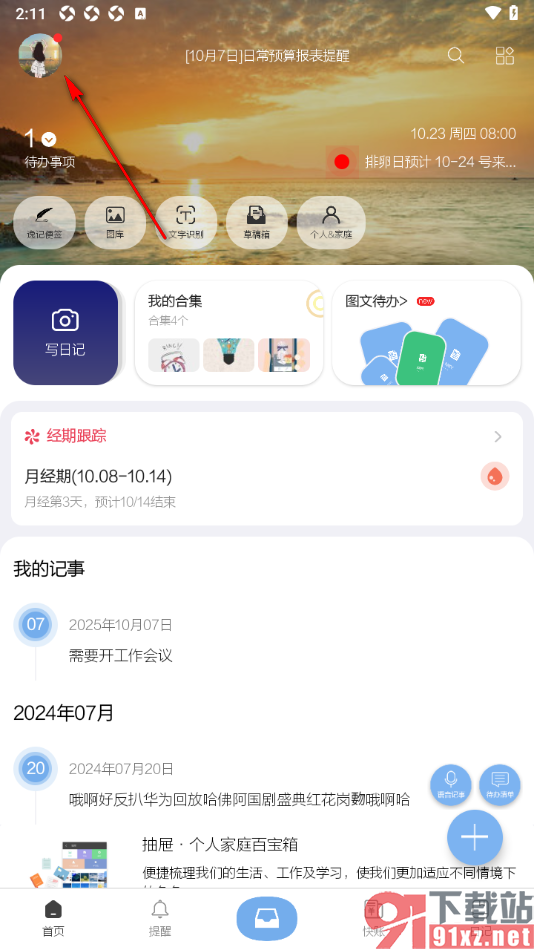
2.当我们进入到页面之后,在页面上方将头像按钮点击一下即可,如图所示。
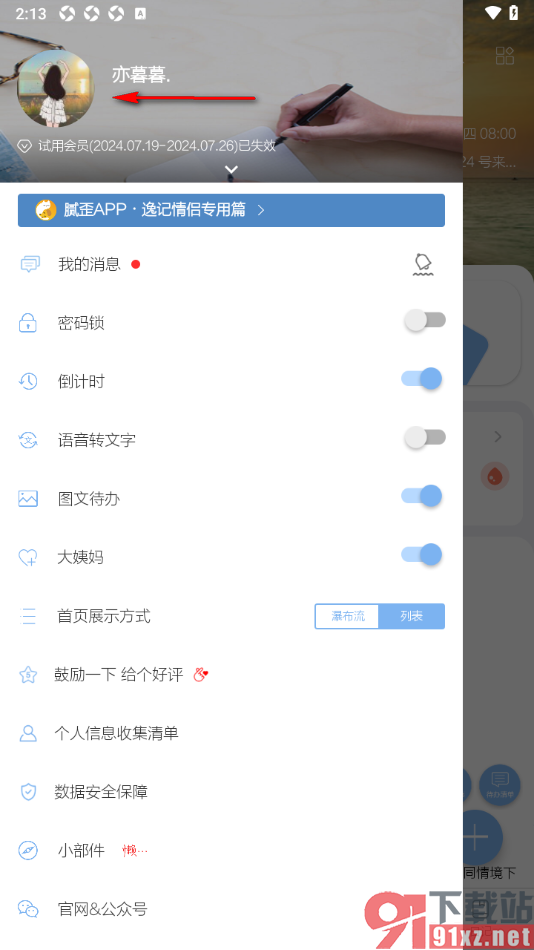
3.来到当前打开的窗口中,将【修改密码】选项点击打开。
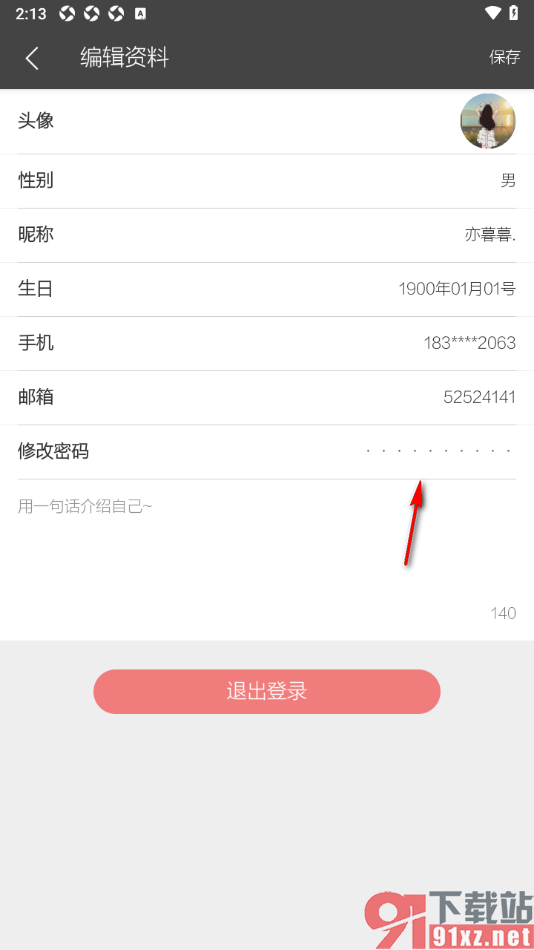
4.这时候我们就可以在弹出的窗口中输入自己想要的密码内容即可设置,如图所示。

相信很多用户对于逸记APP这款软件是非常熟悉的,大家在使用该软件的过程中有些时候想要设置一个登录密码,防止后期无法使用手机登录该软件的情况下,直接使用登录密码快捷登录,非常的方便,具体的教程方法用户可以根据上述的步骤教程来操作试试,十分的简单。

 移动爱家app
 小小驯龙师
小小驯龙师 抖音免费版
抖音免费版 断勾卡—血战麻将
 233乐园正版安卓版
 好分数家长版app
 微信app官方安卓版
 Kazumi官方版
 迷你世界安卓最新版本