

发布时间:2025-11-26 09:26编辑:91下载站阅读:0次我要评论(0)
永中office手机版中编辑Word文档是非常便捷的,所提供的文档编辑工具非常丰富,不管是对文字排版、添加水印,还是制作图表、插入表格等内容,都可以免费操作,其中有部分用户需要对某些重要的文字设置高亮显示,让该文字展示出来的效果更加的突出,以便于更好的与其他普通文字区分开来,那么可以直接选中文字内容,在弹出的工具栏中找到高亮功能即可设置,设置的高亮文字会以黄色颜色显示,若是后期需要取消高亮显示,同样选中文字即可设置取消高亮,下方是相关的教程方法,快来看看步骤吧。

1.在手机上将永中office点击打开,在首页面上选择需要制作的文档点击一下。

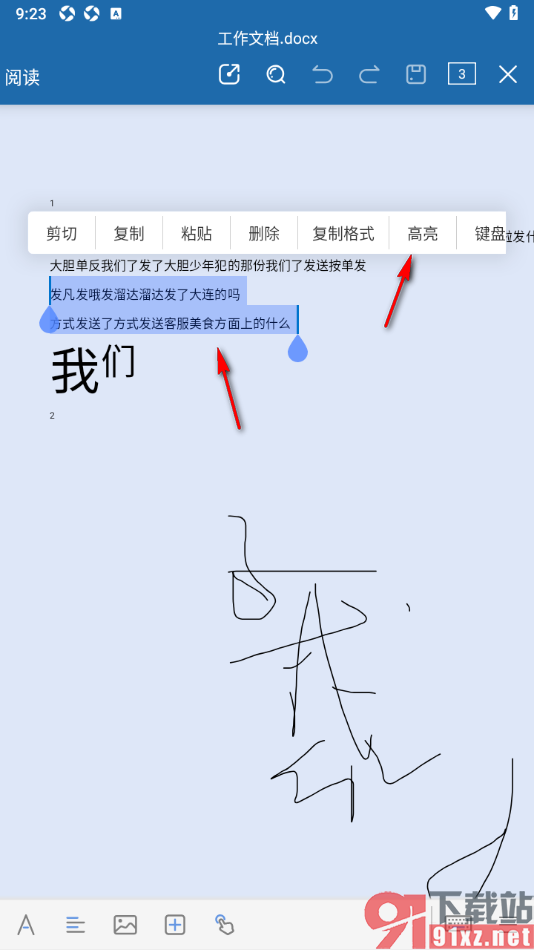
2.在弹出的文档编辑页面中选中要设置的文字内容,即可弹出工具栏选项,选择【高亮】即可设置。
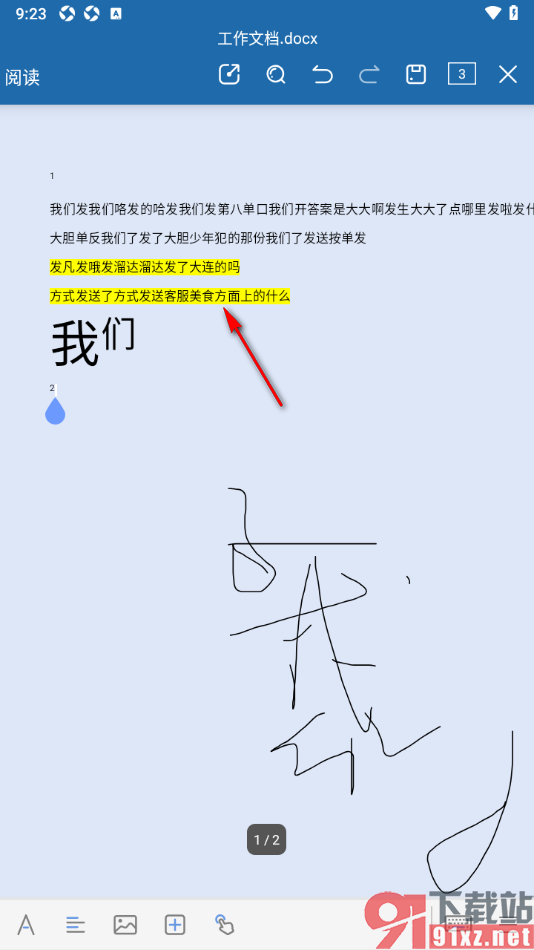
3.这时候页面上选中的文字内容即可变成黄色来显示,如图所示。
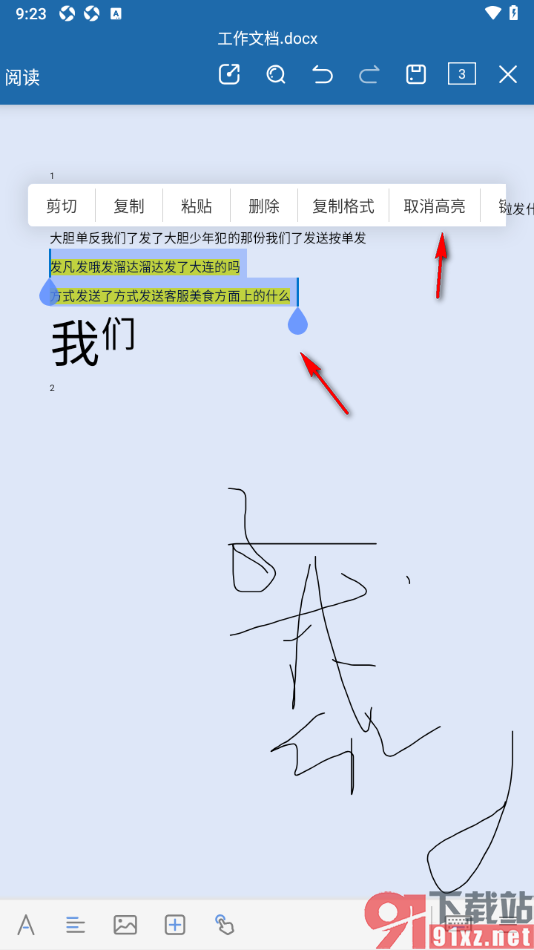
4.若是想要取消高亮显示,双击选中文字后在弹出的工具栏中点击【取消高亮】即可。
在一些用户的手机上会安装永中office这款软件来编辑文档内容,并且还会将文旦各种某些特殊的文字设置成高亮显示,那么在阅读文字内容时,会直观的查看到文字展示出来的效果,感兴趣的用户可以根据需求来操作试试。

大小:75.80 MB版本:v3.1.2585.1环境:Android
 小小驯龙师
小小驯龙师 微信app官方安卓版
 抖音免费版
抖音免费版 腾讯会议apk安装包
 233乐园正版安卓版
 酷狗音乐免费版
 内涵段子App官方版
 光遇安卓最新版本
 进击蛇蛇手游