

发布时间:2025-11-28 14:13编辑:91下载站阅读:0次我要评论(0)
来画APP中制作动画视频时,可以选择自己喜欢的背景、特效以及图形、人物等素材来制作,在动画中添加素材时,对于某些特定的素材不想设置循环播放,那么该如何更改呢,除了循环播放动图之外,也可以使用次数播放动画,也就是根据自己的制作需求调节素材在动图中的播放次数,播放的次数最多只能调节到10,直接选中动图中需要调节的素材,再点击进入到样式设置页面中,即可找到动图播放功能设置成次数播放就好了,除此之外还支持设置不透明度和翻转方向等,下方是相关的教程方法。
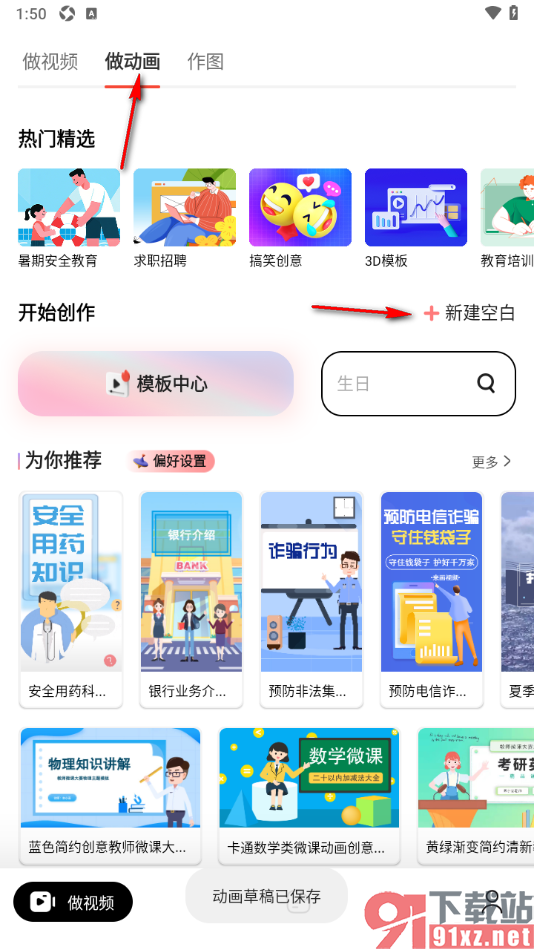
1.来到当前打开的来画APP操作界面中,选择顶部位置的【做动画】选项,再选择下方的【新建空白】。
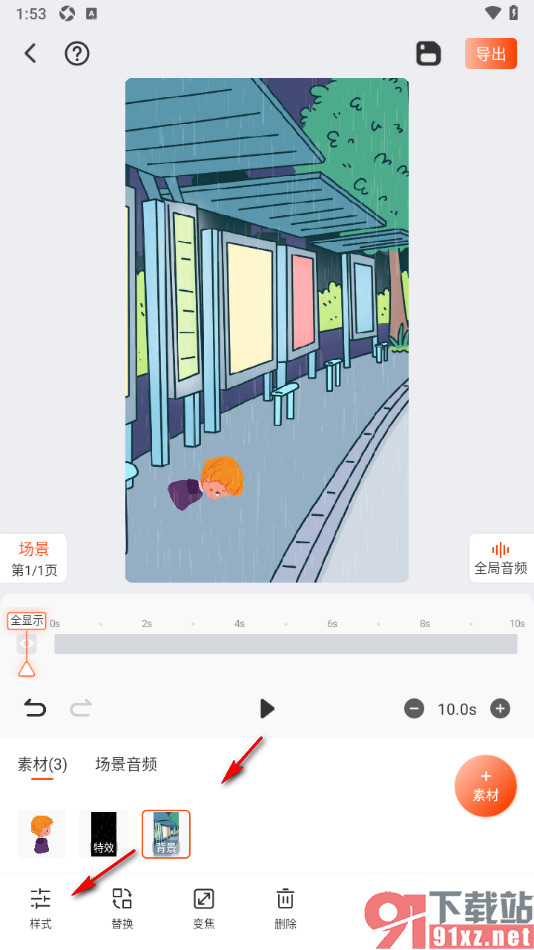
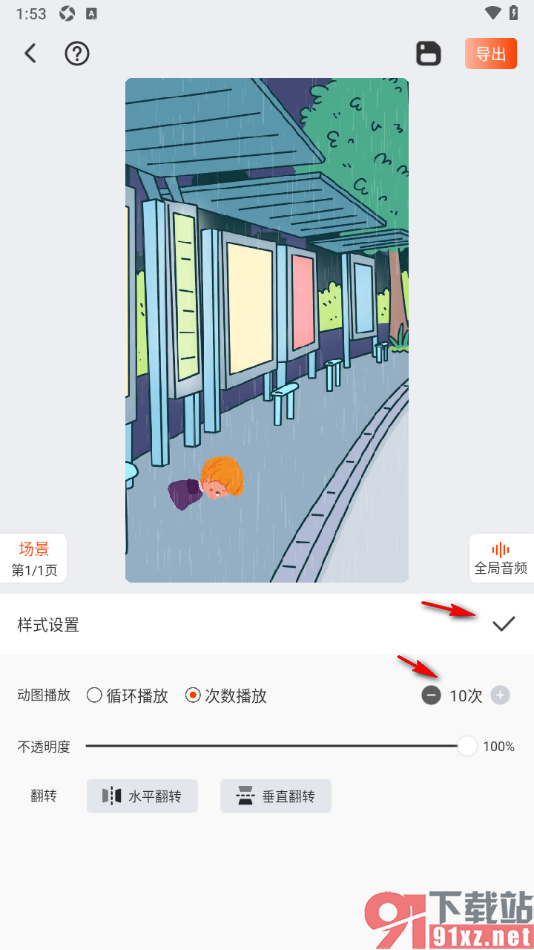
2.这时候在页面底部位置选中素材,再点击打开【样式】选项。
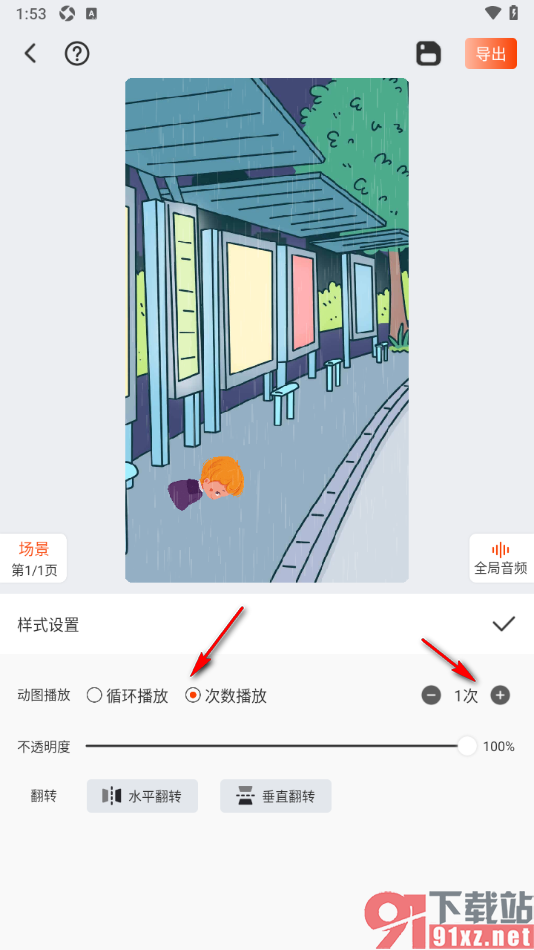
3.将弹出的窗口中的【次数播放】选项勾选上,然后在右侧自定义调节动画播放的次数即可。
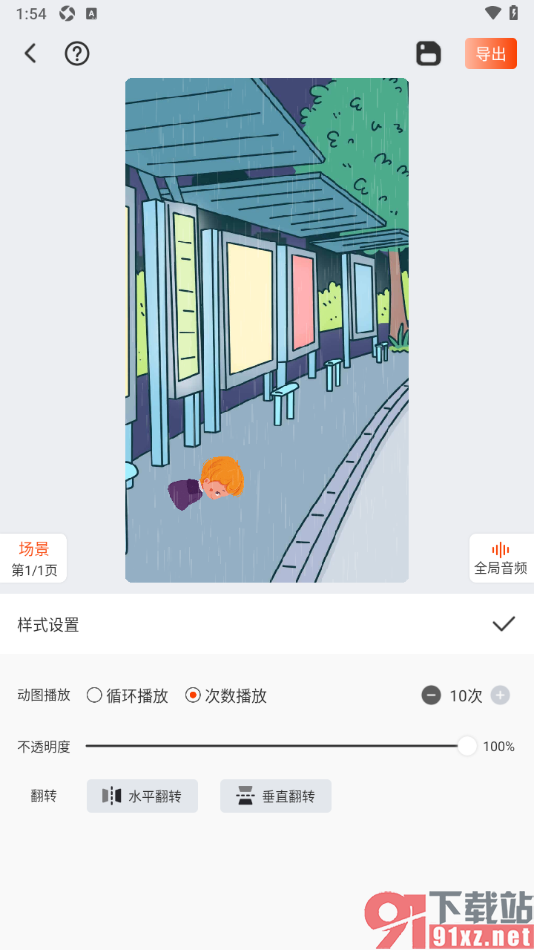
4.完成次数播放的调节之后,点击√按钮即可保存设置。
如果用户喜欢制作动画视频,那么可以直接在手机上安装来画APP这款软件来制作,在该软件中添加动画素材时,可以设置一下素材循环播放或者是次数播放等,同时还能设置不透明度以及水平翻转、垂直翻转等操作,感兴趣的用户可以来操作试试。

 小小驯龙师
小小驯龙师 微信app官方安卓版
 抖音免费版
抖音免费版 腾讯会议apk安装包
 233乐园正版安卓版
 光遇安卓最新版本
 酷狗音乐免费版
 内涵段子App官方版
 进击蛇蛇手游