

发布时间:2025-12-11 14:44编辑:91下载站阅读:0次我要评论(0)
Fotor作为一款专业的处理图片的工具,提供了非常丰富的图片编辑功能,其中包括抠图、更改图片大小、调整图片对比度以及裁剪图片等,但是对于某些新用户来说并不知道该如何对图片进行抠图换背景,其实也没有想象中的复杂,从本地相册中导入图片之后,进入到智能抠图页面中,选择背景移除即可快速的对图片进行抠图,将原有的图片去除,之后即可重新选择从本地或者是图片素材库中加入新的背景,并且还可以自由的调整抠图的比例大小,下方是小编给大家整理好的具体教程,快来看看详情吧。
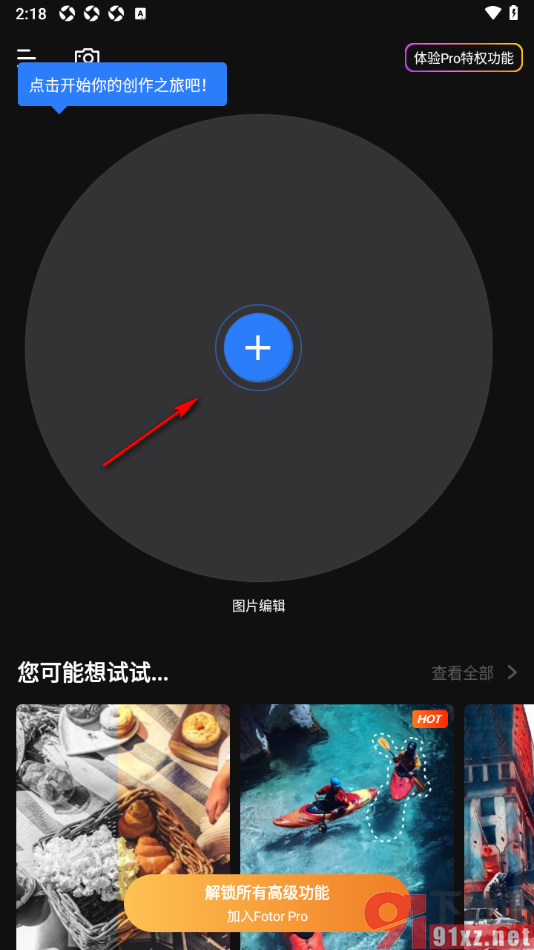
1.在手机上将显示的Fotor点击打开,在页面上将【+】图标点击打开即可打开本地相册导入图片。
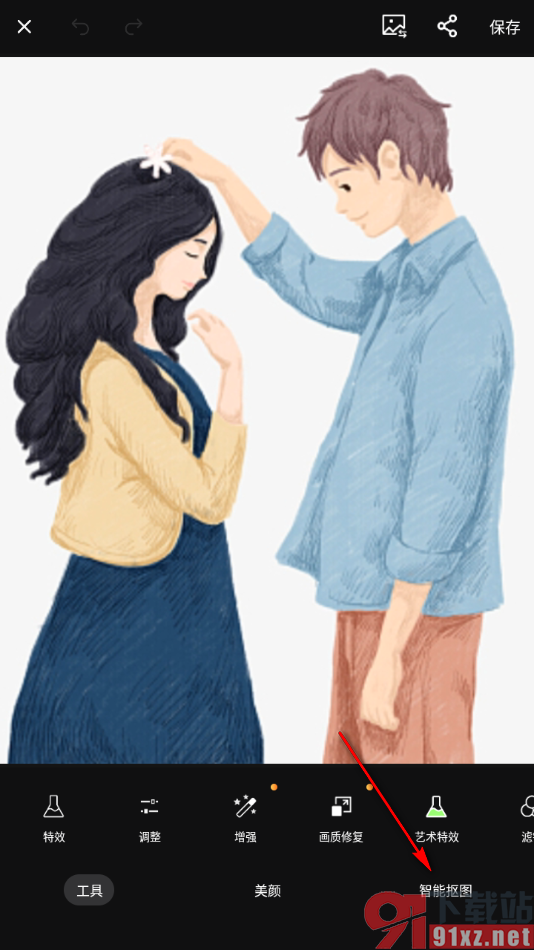
2.导入图片之后将右下角的【智能抠图】选项点击一下。
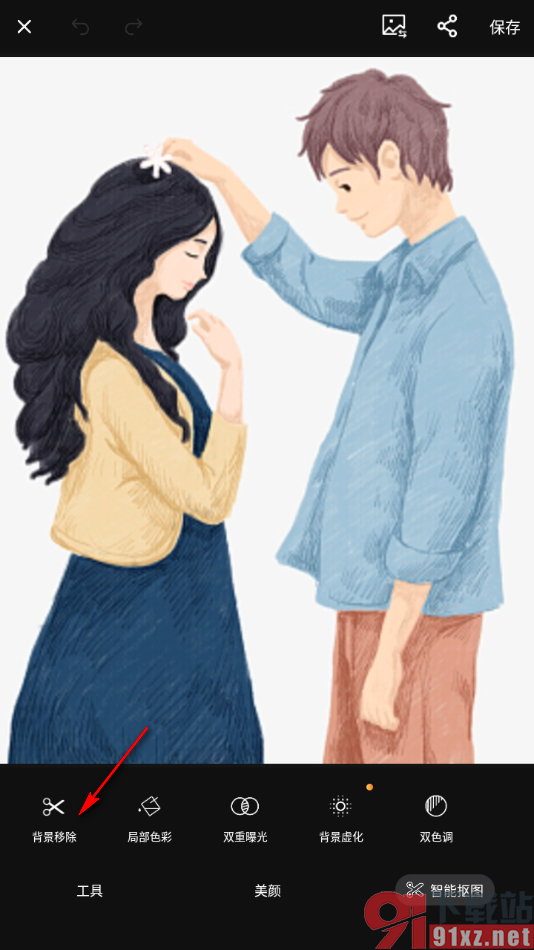
3.这时候在页面底部的工具栏中将【背景移除】选项点击打开。
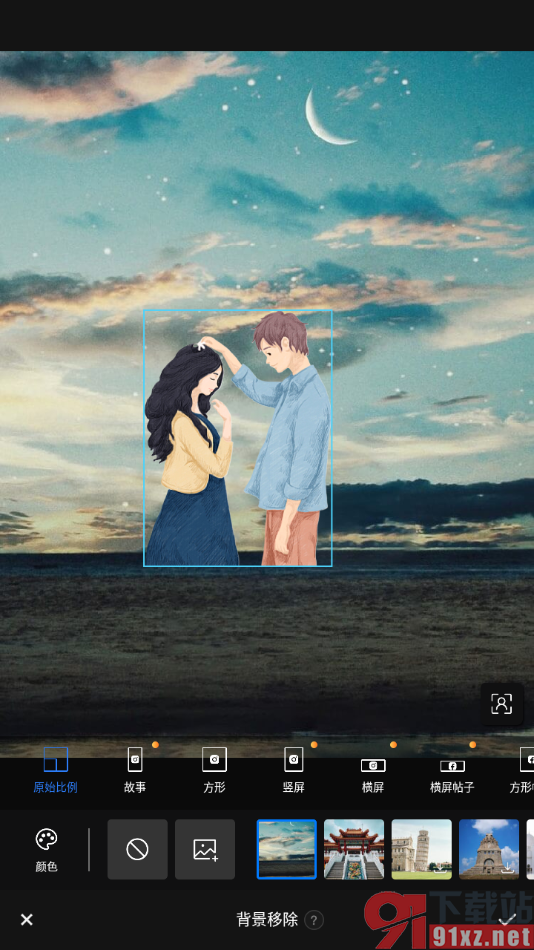
4.即可智能的将图片中的背景移除,之后点击下方的图片背景即可重新加入背景进去。
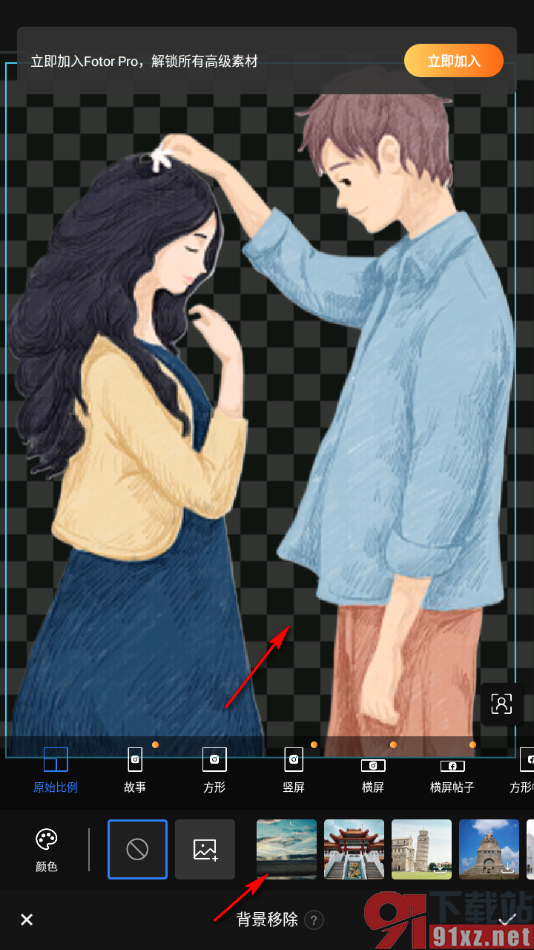
5.并且还可以将抠图的图片进行大小调整,然后点击右下角的【√】按钮保存设置。
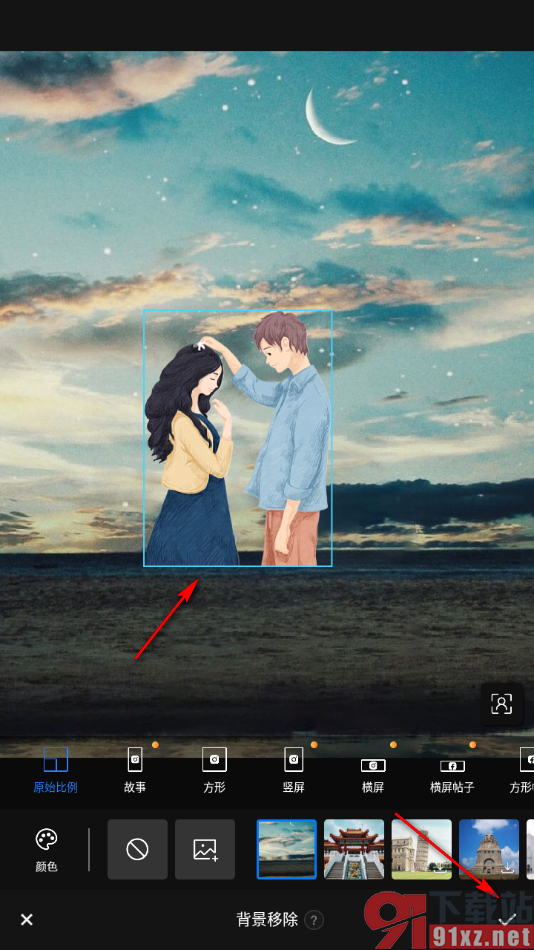
有的用户经常使用Fotor这款软件处理图片,若是新用户不知道如何将图片抠图换背景,那么可以参考上述的步骤教程来操作,抠图之后即可选择喜欢的背景替换原来的背景,并且还能自由的更改抠图的比例大小等,感兴趣的用户可以来操作试试。

 233乐园正版安卓版
 酷狗音乐免费版
 微信app官方安卓版
 内涵段子App官方版
 搜狗输入法2023官方版
 similarsites手机版
 进击蛇蛇手游
 美颜相机免费版
 抖音免费版
抖音免费版