

发布时间:2025-12-15 16:48编辑:91下载站阅读:0次我要评论(0)
连城读书app是一款专门用来阅读小说的软件,打开该软件展示出来的操作界面看起来非常的清爽,且界面上显示的文字大小也比较大,看内容时非常方便,一些用户通过该软件阅读小说时,喜欢切换为繁体模式阅读,那么该如何设置呢,该软件提供的繁体模式功能体现在设置窗口中,将该功能点击启用之后,再进入到小说阅读页面中,阅读页面上的文字内容即可变成繁体字体显示,除此之外还支持设置阅读时不自动锁屏、开启横屏模式以及设置夜间模式等功能,下方是关于该问题的教程方法,快来看看步骤吧。
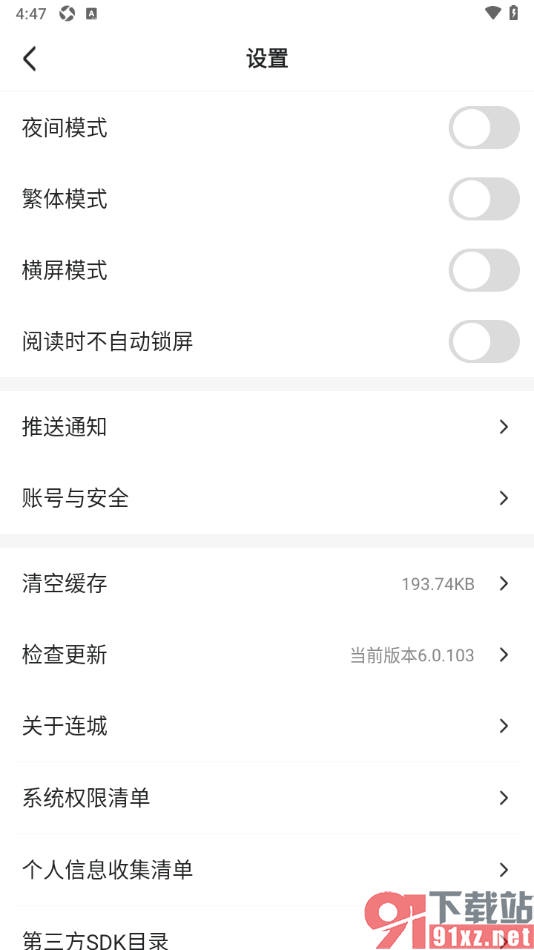
1.来到当前打开的连城读书app操作界面中,选择下方显示的我的选项点击打开。

2.这时候我们就可以在打开的窗口中,选择顶部位置显示的设置图标按钮点击打开。
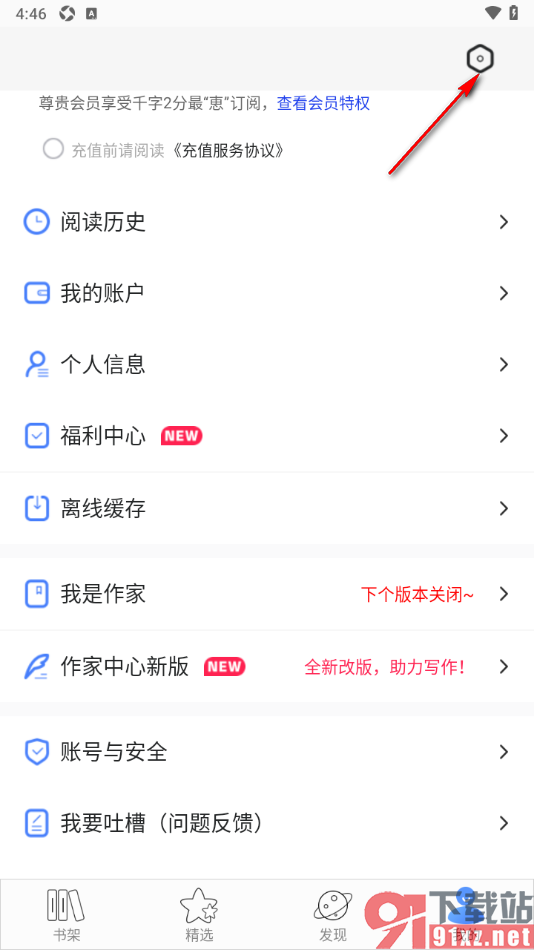
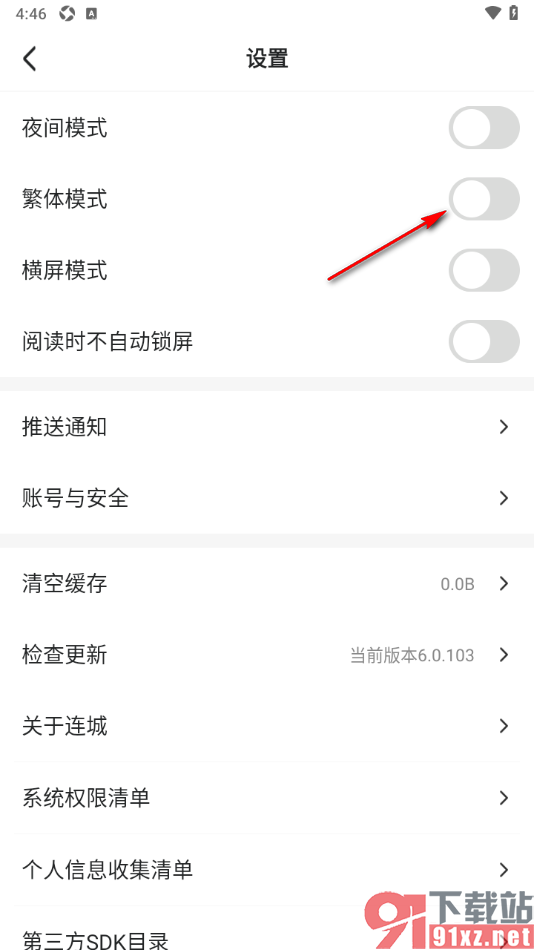
3.在打开的页面上找到【繁体模式】选项,将其开关按钮点击开启即可。
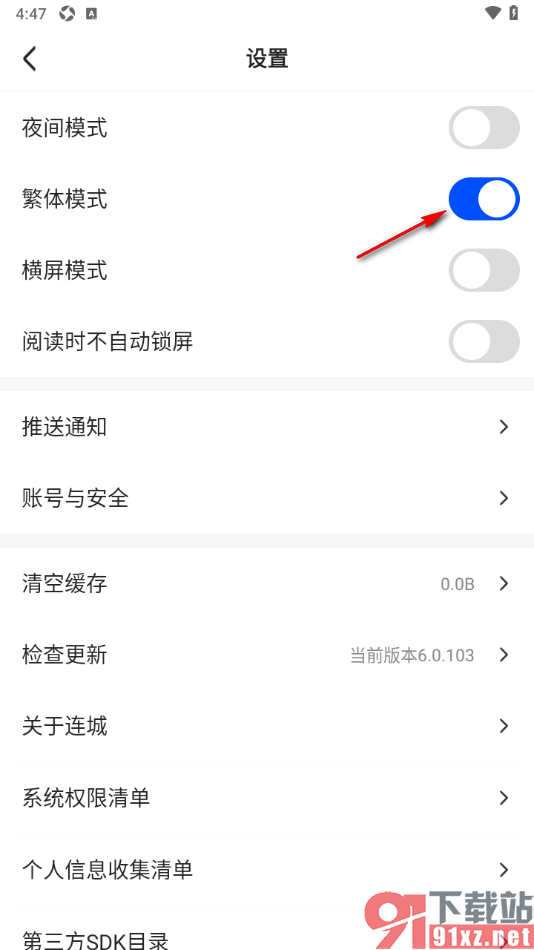
4.启用该功能之后开关按钮即可变成蓝色来显示,之后可以随意的打开喜欢的小说进入阅读,即可切换为繁体字显示。
在很多小伙伴的手机上会安装连城读书app这款软件来使用,大家在操作这款软件的过程中想要知道如何才能设置繁体模式,那么即可参考上述的步骤教程来设置即可,除此之外还可以设置横屏模式、开启自动阅读等相关功能,感兴趣的用户可以来操作试试。

 233乐园正版安卓版
 微信app官方安卓版
 酷狗音乐免费版
 内涵段子App官方版
 抖音免费版
抖音免费版 小小驯龙师
小小驯龙师 similarsites手机版
 美颜相机免费版
 搜狗输入法2023官方版