

发布时间:2024-05-30 15:32编辑:91下载站阅读:1次我要评论(0)
网易邮箱是网易推出的免费通讯软件,它简单实用,并节省流量,是许多用户手机上常备的一款邮箱软件,用户可以用它来管理邮箱网盘或是实时下载和上传文件,总之网易邮箱软件能够为用户带来不错的使用体验,当用户在手机上打开网易邮箱软件时,初次使用会遇到要注册账号的问题,这时用户应该怎么来操作呢,其实操作的过程是很简单的,用户在页面上点击注册网易邮箱选项,接着用手机号快速注册并发送指定的信息,然后设置好账号密码即可注册成功,那么下面就和小编一起来看看手机网易邮箱注册账号的方法教程吧,希望用户能够从中获取到有用的经验。

1.用户打开网易邮箱软件,并来到主页上点击其中的注册网易邮箱选项

2.接着将会弹出菜单面板,用户点击其中的网易免费邮箱选项,页面将会切换

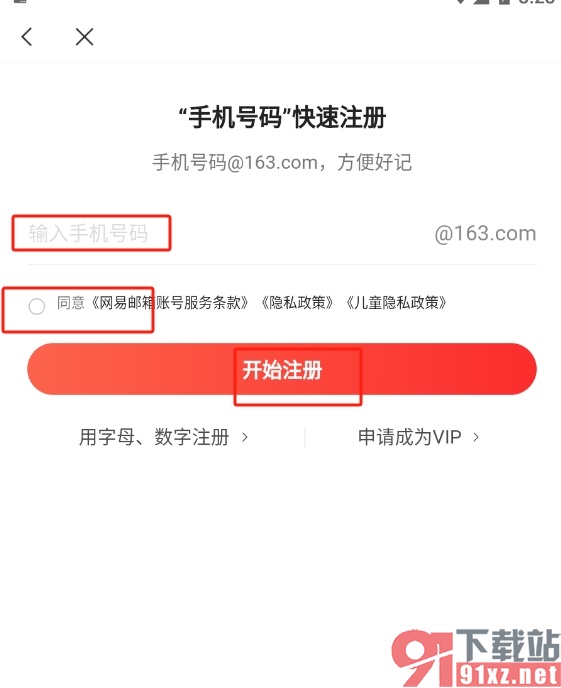
3.在注册页面上,用户在方框中输入手机号码并勾选同意,然后按下开始注册按钮
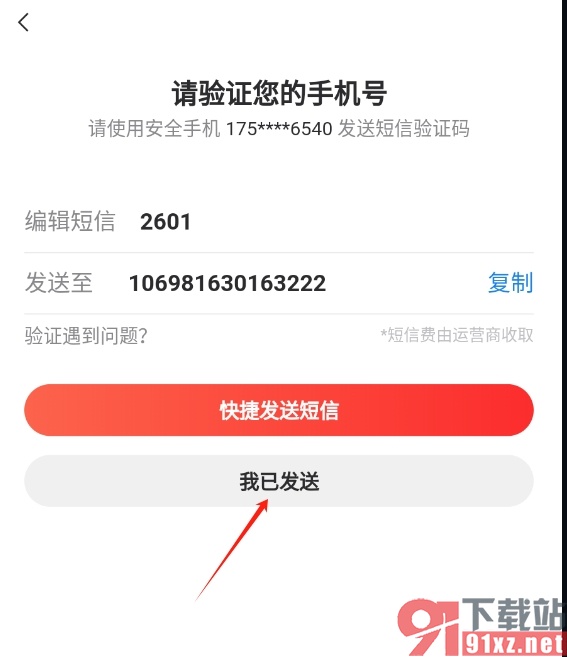
4.这时在新页面上,用户可以看到指定发送短信的内容,用户按需发送短信后,按下我已发送按钮
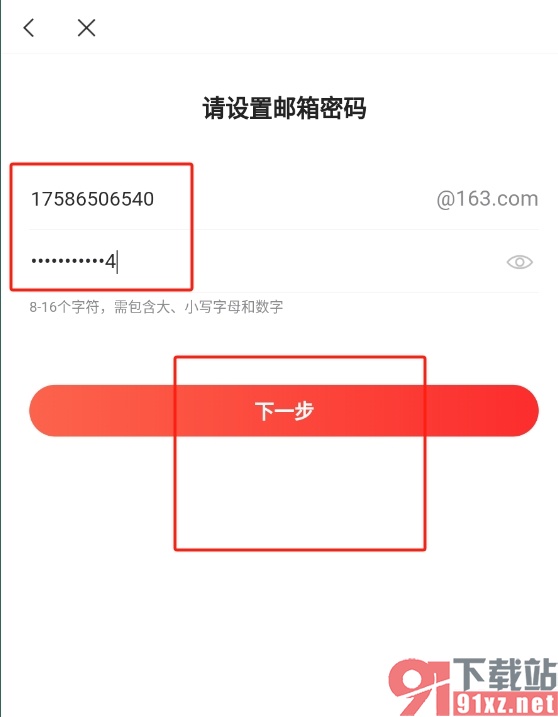
5.然后进入到设置邮箱密码页面上,用户在方框中设置密码后,按下下一步按钮
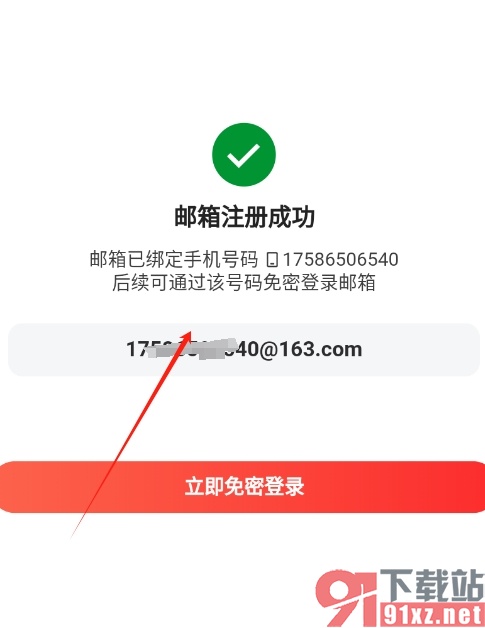
6.此时用户就可以看到,页面显示出来的邮箱注册成功的提示文字,如图所示
以上就是小编对用户提出问题整理出来的方法步骤,用户从中知道了大致的操作过程为点击做注册网易邮箱-网易免费邮箱-输入手机号开始注册-发送指定短信-设置密码这几步,方法简单有效,大家快来试试看吧。
 企业微信手机版
 233乐园正版安卓版
 进击蛇蛇手游
 光遇安卓最新版本
 抖音免费版
抖音免费版 台球王者无限金币钻石破解版
 微信app官方安卓版
 美颜相机免费版
 蛛蛛历险记手游