

发布时间:2025-12-15 16:57编辑:91下载站阅读:0次我要评论(0)
连城读书app是一款用户们长期在使用的读书软件,很多用户对于该软件是非常喜欢的,大家在操作这款软件的过程中想要知道如何才能设置横屏阅读小说,这就需要打开该软件的设置窗口,找到横屏模式功能即可启用,那么当用户在阅读喜欢的小说时,小说的阅读页面即可自动切换为横屏方向,切换为横屏方向屏幕会显得更加宽敞,不过大多数情况下横屏模式只适用于平板电脑,而手机阅读小说只适用竖屏模式,除此之外还可以设置在阅读小说时开启自动阅读功能,下方是关于该问题的教程方法。
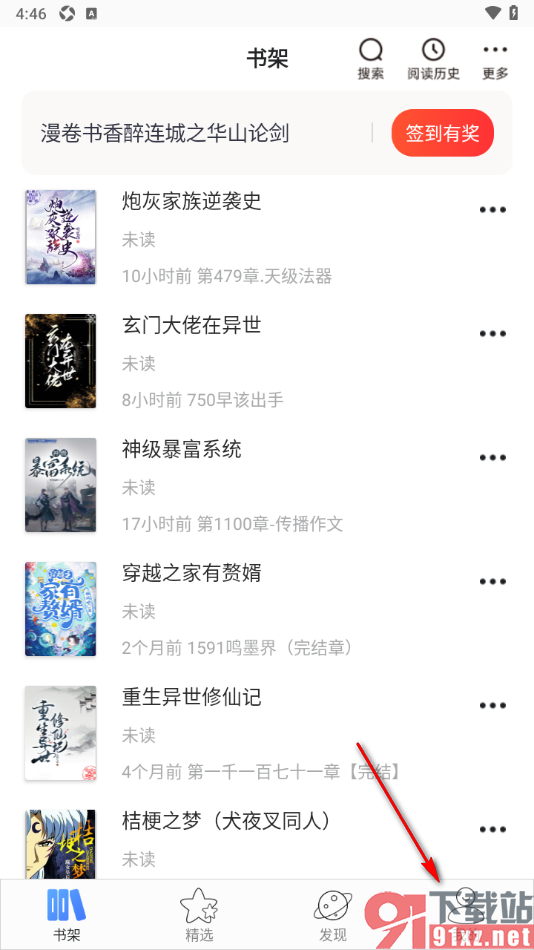
1.将手机上安装的连城读书app点击打开,然后在底部菜单栏中选择我的选项点击一下。
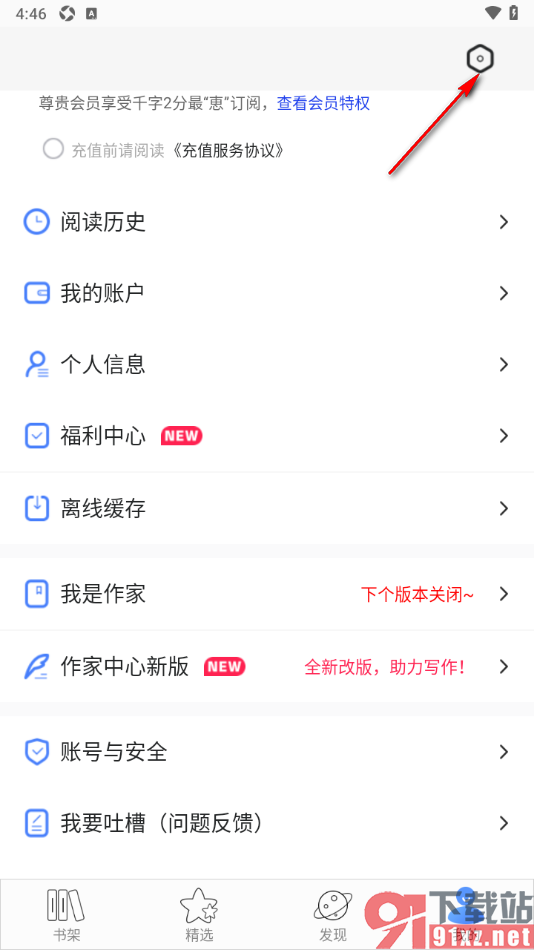
2.在弹出的窗口中找到顶部位置的齿轮状的图标按钮点击打开。
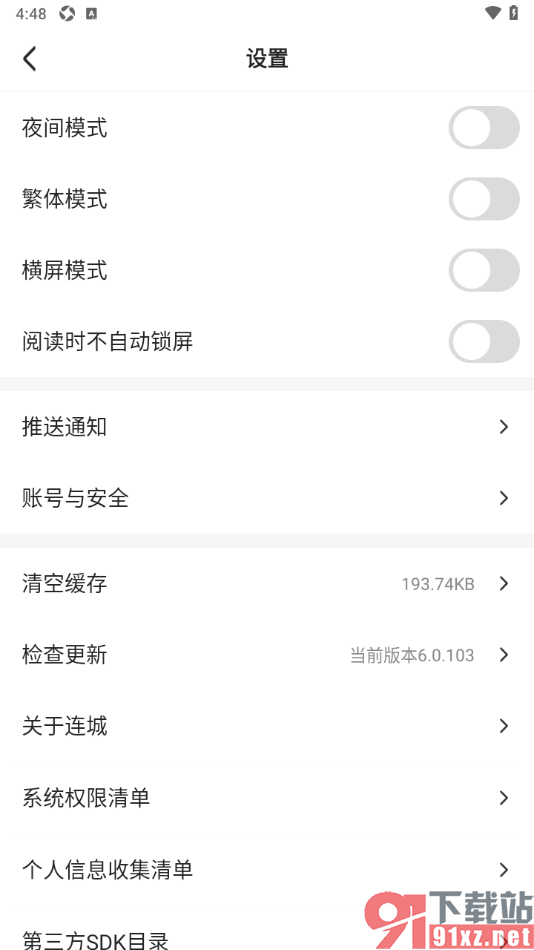
3.随后在页面上就可以查看到显示的【横屏模式】功能,将其开关按钮点击开启即可。

4.之后用户可以随意的进入到自己喜欢的小说页面中,即可查看到小说的屏幕方向已经变成横向显示了。
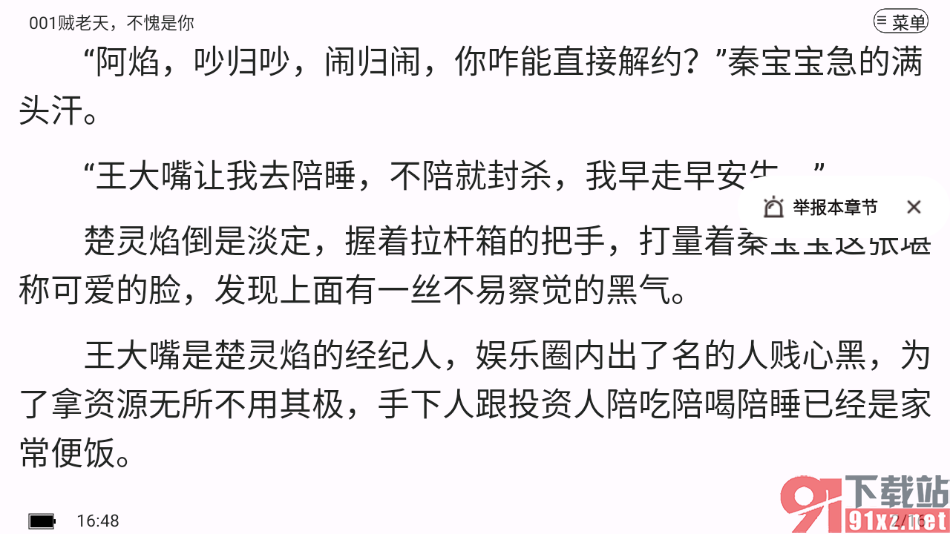
相信很多用户对于连城读书app这款软件是有一定了解的,大家在操作这款软件的过程中想要知道如何才能设置小说的屏幕方向,那么就可以通过上述的步骤教程来操作,在后台设置好横屏模式之后,切换到小说阅读模式即可变成横屏显示,感兴趣的话可以来操作试试。
 233乐园正版安卓版
 微信app官方安卓版
 酷狗音乐免费版
 内涵段子App官方版
 抖音免费版
抖音免费版 小小驯龙师
小小驯龙师 similarsites手机版
 美颜相机免费版
 搜狗输入法2023官方版