

发布时间:2025-12-19 14:39编辑:91下载站阅读:0次我要评论(0)
连城读书app是一款拥有经典的操作界面的软件,同时页面看起来非常清爽,没有任何的广告介入,便于用户放心阅读,在阅读时还能将感兴趣的页面内容添加到书签中存放,特别是一些非常精辟的段落文字或者是十分搞笑、逻辑性强的页面内容,可以将其添加到书签中管理,但是有部分用户添加页面内容至书签之后,不知道在哪里查看已加入的书签内容,这是很多用户都会遇到的问题,其实添加的书签直接存放在目录中,需要在阅读器中将目录功能打开,即可查看到相关的书签信息,同时还能发布评论和设置夜间模式等。
1.当我们进入到连城读书app这款软件之后,在页面上选择感兴趣的书籍点击打开即可。

2.来到当前打开的书籍详情页面中,即可查看到底部位置显示的【立即阅读】,将其点击之后即可进入阅读器。

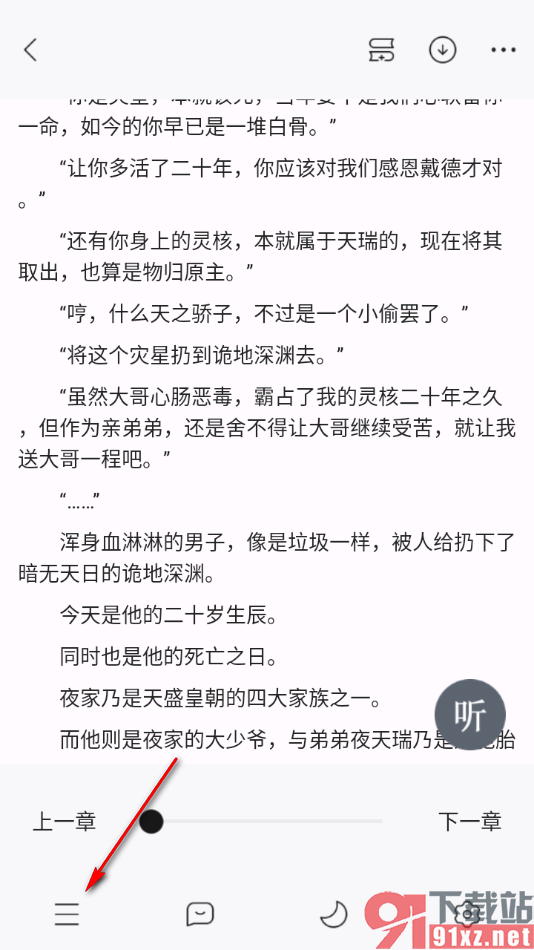
3.在页面上需要将左下角显示的【三】图标按钮点击打开。
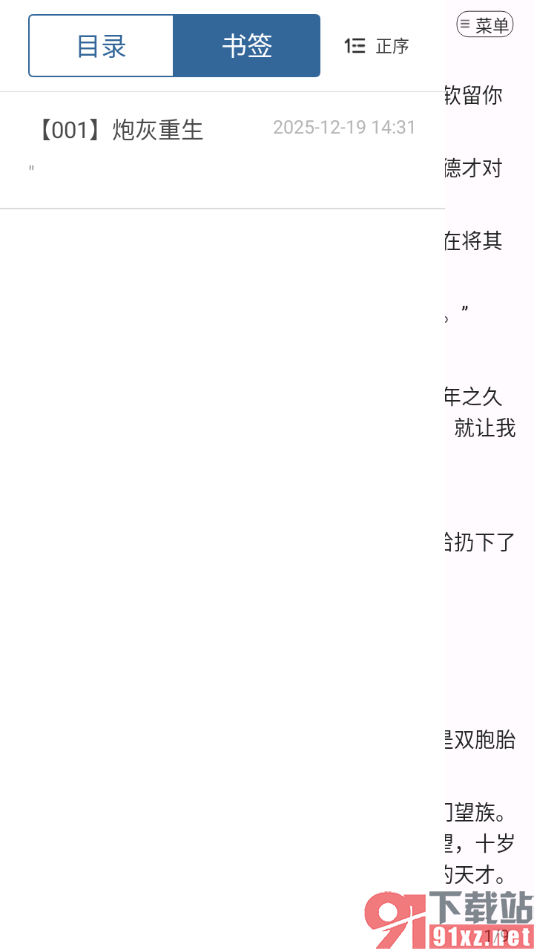
4.这时候在打开的页面上就可以点击【书签】功能,查看到原来我们已经添加好的书签内容,如图所示。
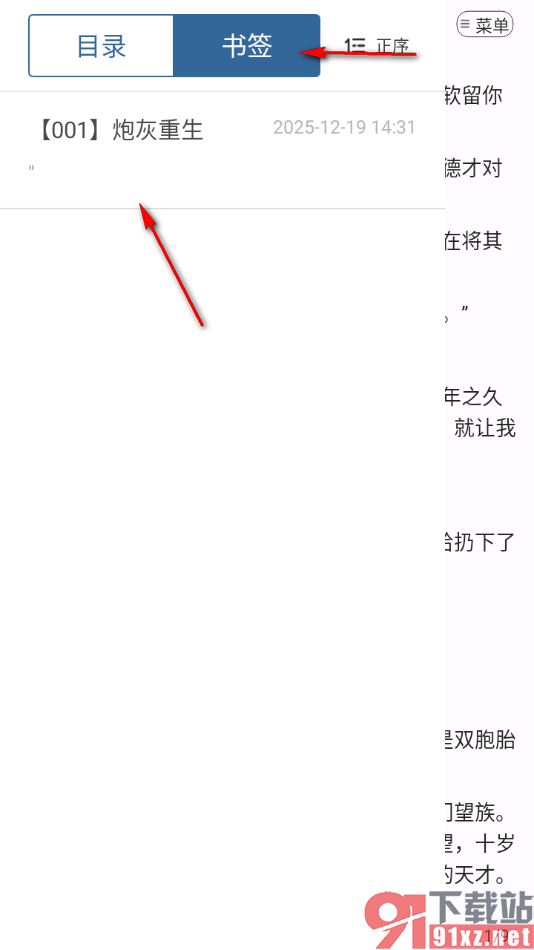
在很多用户的手机上会安装连城读书app这款软件来使用,大家在操作该软件的过程中想要知道之前添加的书签内容存放在哪里,这就需要打开目录窗口,即可查看到书签管理功能,添加的书签可以分享给自己的好友查看,同时还能在阅读书籍时设置字体大小、翻页方式等。

 233乐园正版安卓版
 微信app官方安卓版
 酷狗音乐免费版
 抖音免费版
抖音免费版 小小驯龙师
小小驯龙师 内涵段子App官方版
 搜狗输入法2023官方版
 秀动安卓版
秀动安卓版 similarsites手机版