

发布时间:2025-12-19 14:53编辑:91下载站阅读:0次我要评论(0)
连城读书app是一款提供了海量书籍的阅读软件,在阅读书籍内容时有部分用户对翻页动画不是很满意,那么可以自由的更换翻页动画,一般情况下该软件自动推荐翻页动画为仿真翻页,在翻页时页面会呈现出像翻书一样的动画效果,而有的用户想要将其切换为滚动翻页,只需要用手指滚动页面即可阅读到新内容,对此需要打开阅读器设置窗口,即可设置翻页动画,除了仿真翻页和滚动翻页,还支持设置平移翻页、覆盖翻页以及上下翻页等,设置了不同的翻页方式呈现出来的翻页动画效果是不一样等,此外还支持设置行距、字体大小等。
1.当我们进入到连城读书app这款软件之后,在页面上选择自己感兴趣的小说点击打开即可。

2.当我们进入到书籍的详情页面之后,在底部直接将显示的【立即阅读】按钮点击打开即可。

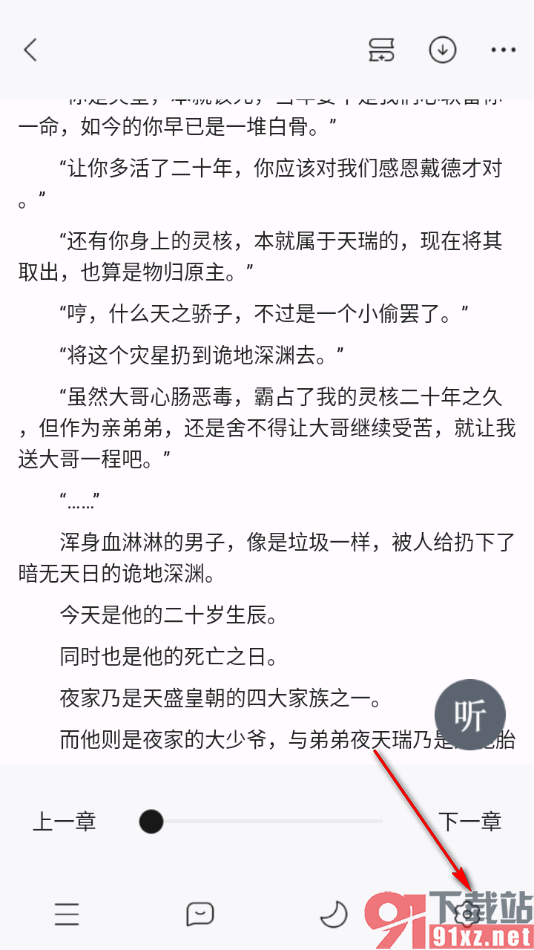
3.在当前打开的窗口中就可以查看到右下角显示的【设置】选项,需要将其点击打开进入到阅读设置窗口中。
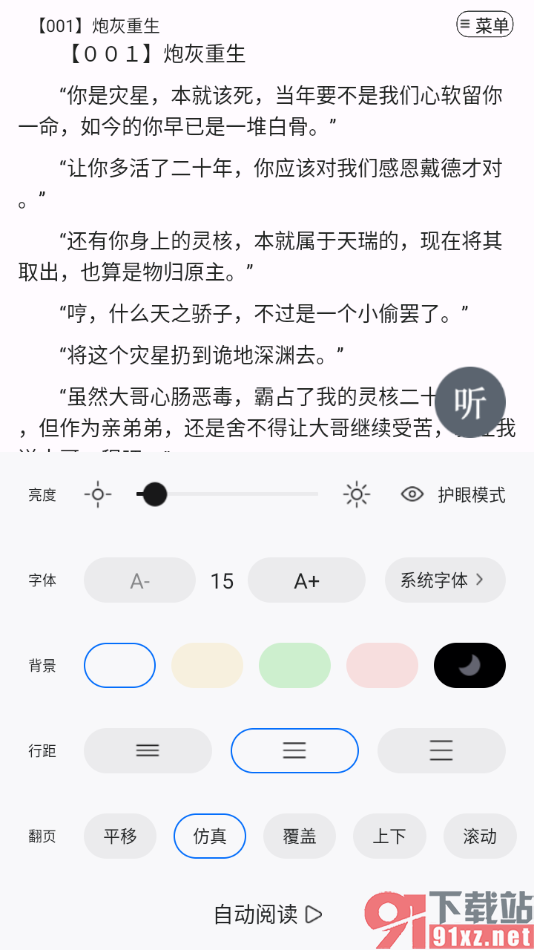
4.随后我们就可以在弹出的页面上选择【滚动】选项即可切换到滚动翻页。

通过上述的操作方式,用户在使用连城读书app这款软件阅读小说时,可以根据自己的喜欢切换翻页动画,提供了平移、仿真、覆盖、上下以及滚动等五种翻页动画,可以随时更换翻页动画来操作,并且还可以设置自动阅读、更改系统字体等内容。

 233乐园正版安卓版
 微信app官方安卓版
 酷狗音乐免费版
 抖音免费版
抖音免费版 小小驯龙师
小小驯龙师 内涵段子App官方版
 搜狗输入法2023官方版
 秀动安卓版
秀动安卓版 similarsites手机版