

发布时间:2025-12-20 13:29编辑:91下载站阅读:0次我要评论(0)
连城读书app是一款能够安装到手机上或者平板上使用的阅读小说的软件,在该软件中能够阅读的书籍风格有多种,每次阅读小说时,浏览的痕迹都会被该软件系统记录下来,一些用户想要将阅读的历史记录删除掉,那么在哪里设置呢,这就需要打开个人主页中找到阅读记录功能即可操作,若是记录下来的内容太多了,会影响到系统的运行速度,同时阅读页面看起来也比较杂乱,阅读记录功能是专门用来整合系统资源以及记录用户的每一个浏览内容的重要功能,因此包含了用户所阅读的全部内容,可以将不要的内容删除掉。

1.在手机上找到连城读书app这款软件点击打开,在页面右下角的位置选择我的选项点击一下即可进入。

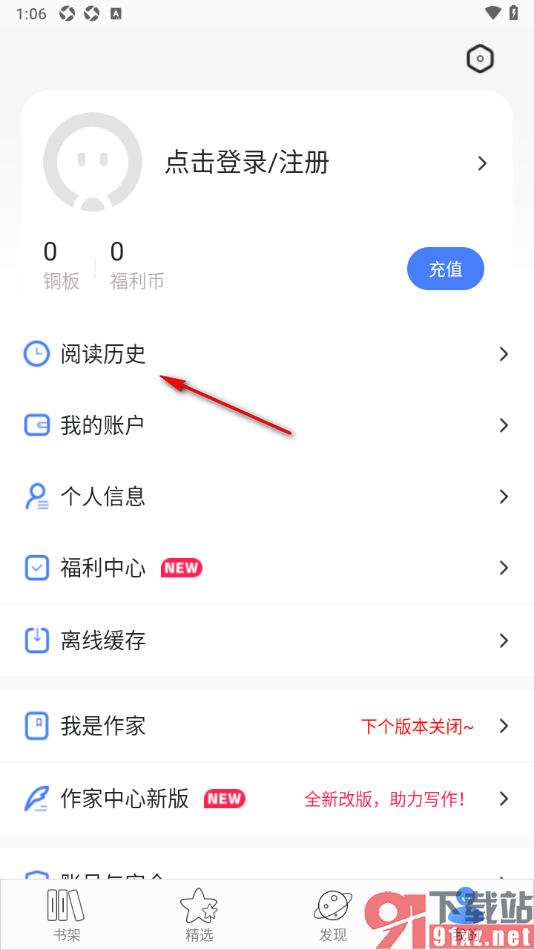
2.这时候我们就可以在打开的页面上查看到显示的【阅读历史】选项,将其点击一下就可以进入了。
3.这时候在页面上即可查看到顶部位置显示的【清空】选项,将其点击打开即可操作。

4.在页面上弹出一个提示窗口,点击其中的【确定】按钮即可清除阅读内容。

在很多用户的手机上会安装连城读书app这款软件来使用,大家在操作该软件的过程中会浏览很多的内容,浏览的内容会存放在该软件系统中,用户可以打开阅读历史查看记录,同时还能将不要的阅读记录删除掉,从而提升系统的运行速度等。

 233乐园正版安卓版
 微信app官方安卓版
 酷狗音乐免费版
 抖音免费版
抖音免费版 小小驯龙师
小小驯龙师 内涵段子App官方版
 搜狗输入法2023官方版
 秀动安卓版
秀动安卓版 similarsites手机版